FAQ - Specifiche Funzionali
Tap-X Enterprise
Splash e Home
Questa sezione ti aiuta a comprendere come vengono visualizzati e organizzati i dispositivi all’interno dell’app. Qui puoi capire come individuare un dispositivo, interpretarne lo stato e orientarti tra le diverse schermate disponibili.
Scansione dispositivi
Questa sezione ti aiuta a comprendere come vengono visualizzati e organizzati i dispositivi all’interno dell’app. Qui puoi capire come individuare un dispositivo, interpretarne lo stato e orientarti tra le diverse schermate disponibili.
Inizializzazione dispositivi
L’inizializzazione è il primo passo per configurare un nuovo dispositivo e renderlo operativo nel sistema. Qui trovi tutte le informazioni necessarie per completare correttamente questa fase.
Gestione dispositivi
Una volta configurato, il dispositivo può essere gestito direttamente dall’app. Questa sezione spiega come connettersi e utilizzare le principali funzionalità durante una sessione operativa.
Dettaglio dispositivi
Come si possono visualizzare le informazioni disponibili sui dispositivi
Offiline mode
L’app può funzionare anche senza connessione internet in alcune situazioni. Qui scopri quando è possibile utilizzare la modalità offline e quali operazioni sono consentite.
Connessione al dispositivo
Una volta configurato, il dispositivo può essere gestito direttamente dall’app. Questa sezione spiega come connettersi e utilizzare le principali funzionalità durante una sessione operativa.
Opzioni di operatività
Dopo esserti connesso a un dispositivo, puoi eseguire diverse azioni operative. Questa sezione descrive le principali funzioni disponibili e il loro comportamento.
Opzioni di emergenza
Le opzioni di emergenza sono pensate per i casi in cui il dispositivo non funzioni come previsto.
Profilo e preferenze
Ogni utente può gestire il proprio profilo e personalizzare l’esperienza d’uso dell’app. Qui trovi le informazioni relative alle impostazioni disponibili e alla gestione dell’account.
Codici e sicurezza
Alcune informazioni, come i codici di emergenza, sono sensibili e protette. In questa sezione trovi indicazioni su come visualizzarle e utilizzarle in modo corretto e sicuro
Conclusioni e FAQ
Alcune informazioni, come i codici di emergenza, sono sensibili e protette. In questa sezione trovi indicazioni su come visualizzarle e utilizzarle in modo corretto e sicuro
Splash e Home
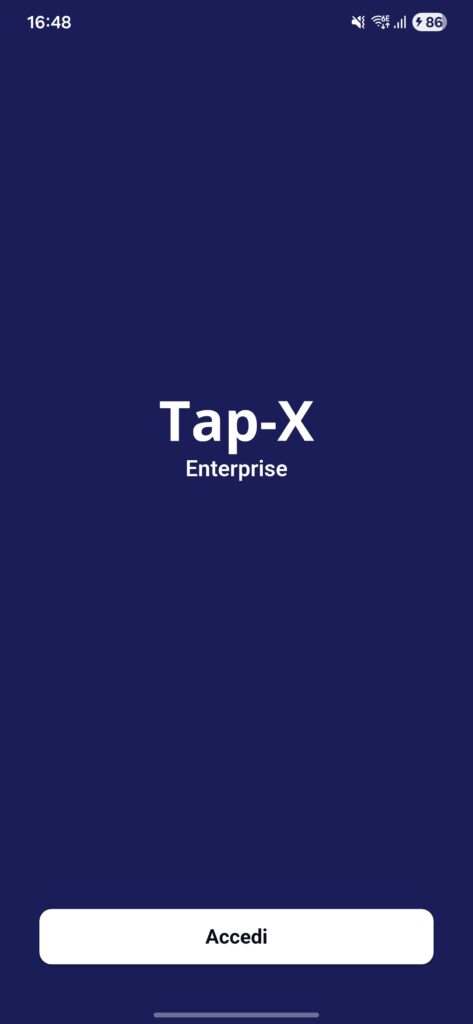
Splash
La schermata di Splash è la prima visualizzata all’apertura dell’app o dopo il logout. Il suo scopo è inizializzare l’applicazione e fornire all’utente un feedback visivo durante l’attesa. Se non è presente una sessione valida, permette di effettuare il login; in caso contrario, ripristina una sessione precedentemente interrotta.
Home
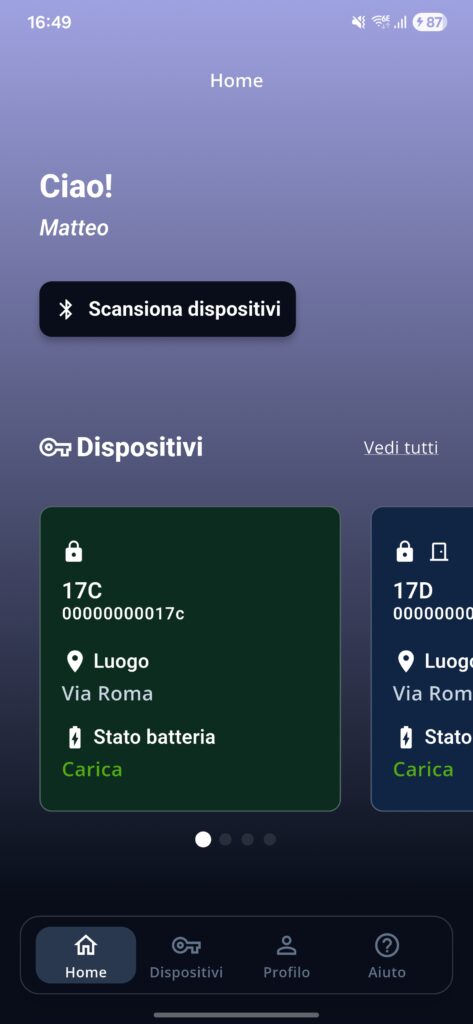
La Home è la schermata principale visualizzata dopo ogni login. Non rappresenta l’interfaccia completa per la gestione del parco dispositivi, ma offre alcuni accessi rapidi, come l’elenco dei primi 10 dispositivi assegnati e il comando per accedere alla sezione di scansione. In questa schermata non è possibile selezionare più dispositivi contemporaneamente.
Scansione dispositivi
Viene effettuata una scansione per rilevare i dispositivi circostanti alla quale potersi connettere.
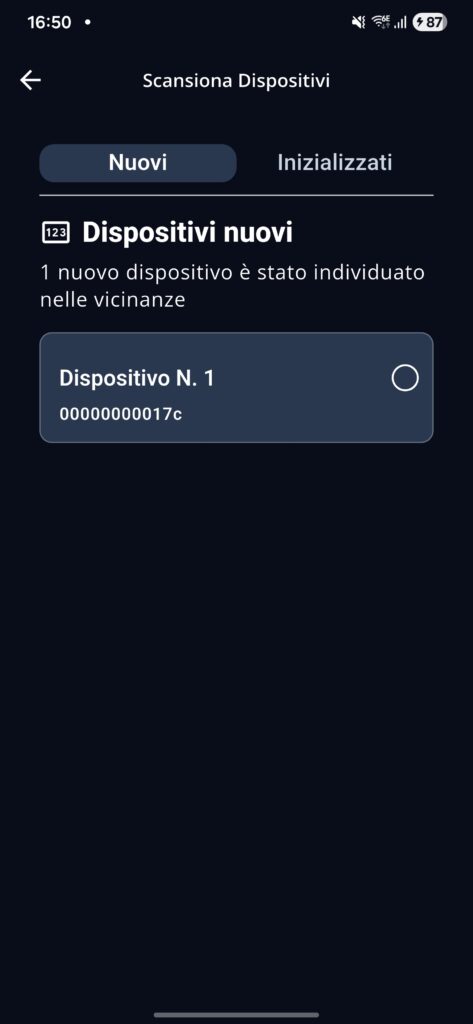
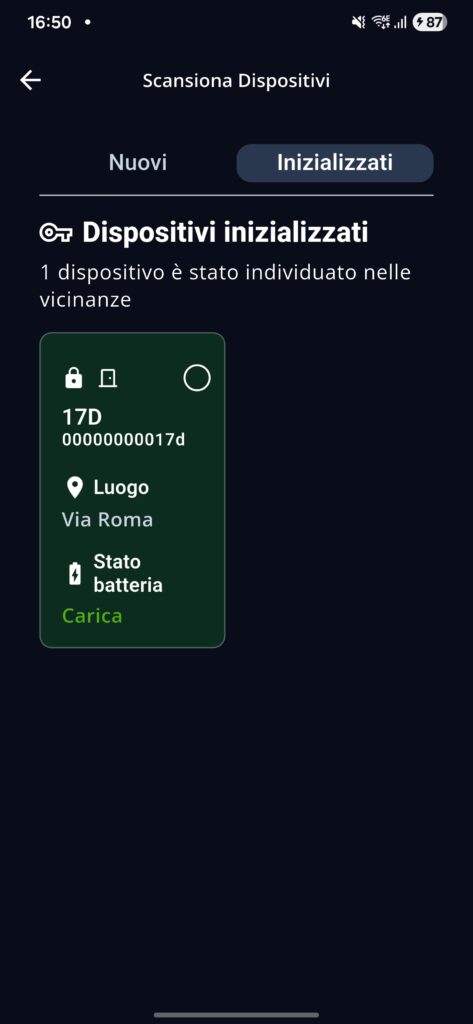
Per gli utenti MASTER sono disponibili due sezioni: Nuovi(dispositivi vicini non ancora inizializzati) e Inizializzati (dispositivi già presenti nel sistema e che sono stati assegnati a noi dal nostro amministratore). Se un dispositivo non compare in nessuna delle due pagine significa che non ci è stato assegnato oppure non è raggiungibile.
Per gli utenti BASIC è disponibile solo la sezione inizializzati precedentemente citata che si presenta come una schermata singola.
Sezione nuovi
I dispositivi vicini non presenti nel sistema rilevati tramite scansione appariranno qui per poter essere inizializzati. È possibile inizializzare solo un dispositivo alla volta. Per effettuare un inizializzazione è richiesta una connessione ad internet.
Sezione inizializzati
Come per la schermata dei dispositivi (globale), in questa schermata è possibile vedere una breve anteprima del dispositivo, andare al suo dettaglio effettuare una selezione singola o multipla per poi effettuare una connessione
Inizializzazione dispositivi
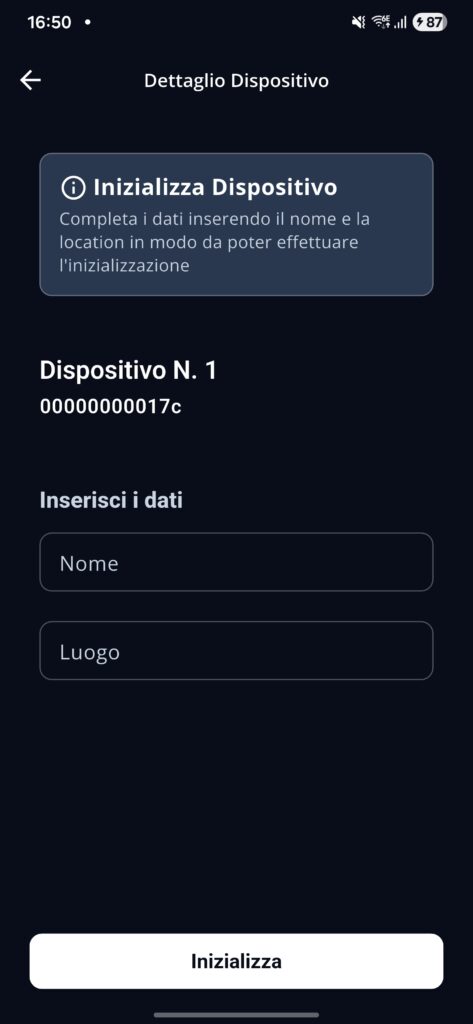
Questa schermata è raggiungibile solo dalla sezione Scansione dispositivi.
Una volta selezionato un dispositivo non inizializzato, verranno richiesti il nome e il luogo in cui locare il dispositivo, viene richiesta anche la posizione GPS sempre per salvare geograficamente dove si trova.
A seguito della conferma parte il processo di inizializzazione, il dispositivo lampeggerà 5 volte di blu per indicare la sua inizializzazione e al termine del processo emetterà una luce verde o rossa a seguito dell’esito dell’operazione (verde: tutto ok, rosso: c’e’ stato un problema), in caso di errore viene fornito un codice di errore. In caso di problemi fornisci questo codice all’assistenza.
Gestione dispositivi
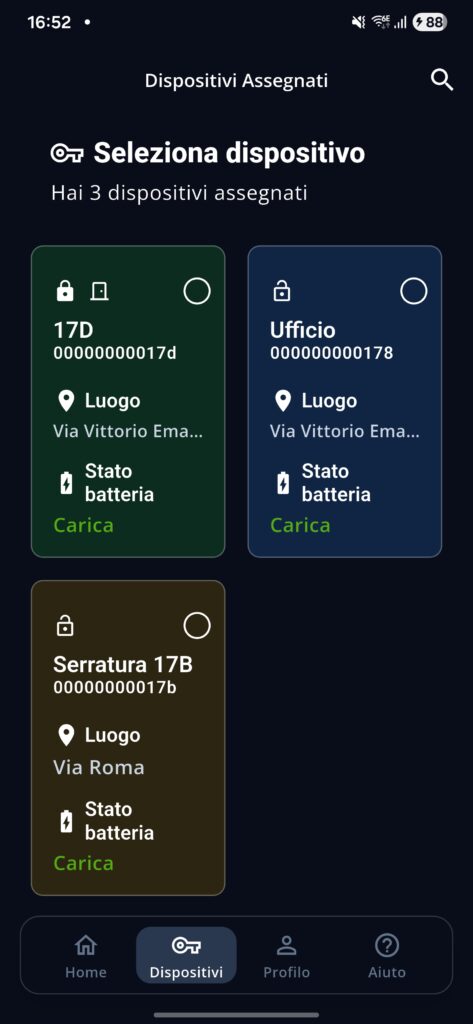
Questa sezione comprende tutti i dispositivi (anche non vicini) assegnati all’utente dall’amministratore. Oltre alla visualizzazione, da questa sezione sarà possibile: selezionare dei dispositivi, accedere al dettaglio degli stessi e ricercarli mediante l’apposito pulsante di ricerca posto in alto a destra.
Selezione di uno o più dispositivi
È possibile fare una selezione dispositivi mediante l’apposito selettore a forma di pallino o tenendo premuto il dispositivo che si vuole selezionare, ha notificare la selezione oltre ad un feedback aptico ci sarà sempre un messaggio nella parte superiore dello schermo. A seguito di una selezione multipla comparirà l’apposito pulsante “seleziona” per confermarla.
Toccando direttamente il dispositivo oppure facendo una selezione multipla si accederà al Dettaglio dispositivo/i.
Dettaglio dispositivo/i
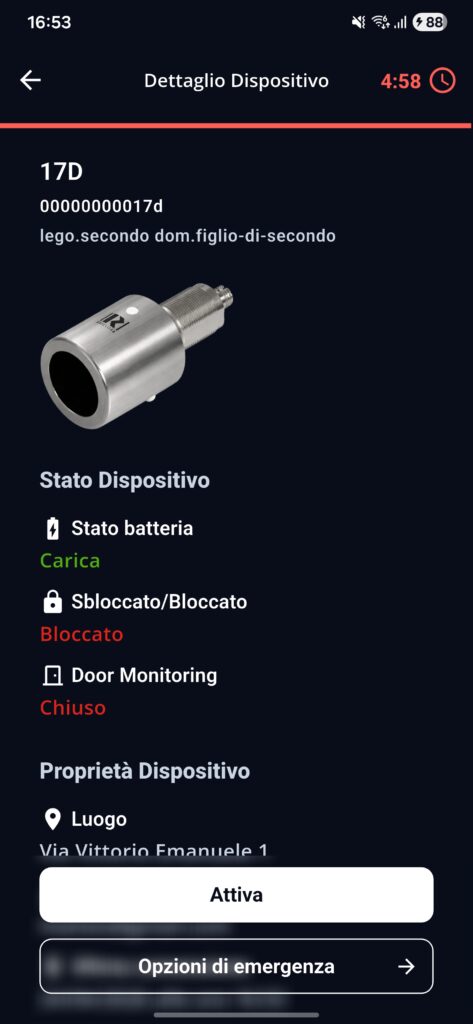
Si può accedere a questa schermata a seguito di una selezione singola o multipla da diversi punti in app: scansione dispositivi, schermata home, gestione dispositivi. Questa schermata permette la visualizzazione di tutte le informazioni disponibili sul dispositivo selezionato:
- Nome: fornito in fase di inizializzazione.
- Icona: fornita in fase di inizializzazione.
- Dominio: fornito dall’amministratore del sistema.
- Codice seriale: fornito dal dispositivo stesso.
- Luogo: fornito in fase di inizializzazione.
- Stato batteria: indica se la batteria è ancora in
buono stato. - Stato sbloccato/bloccato: indica lo stato attuale del dispositivo.
- Door Monitoring: quando presente, indica se la porta è aperta o chiusa in fase di connessione.
- Ultimo operatore: indica chi ha eseguito l’ultima operazione nota.
- Ultima connessione: indica quando è stata la vostra ultima connessione a quel dispositivo.
- Ultimo errore: mostra l’ultima anomalia nota.
- Firmware: indica la versione software del dispositivo.
- Codice di emergenza: è un’informazione sensibile, normalmente nascosta o protetta, che può essere mostrata e poi copiata.
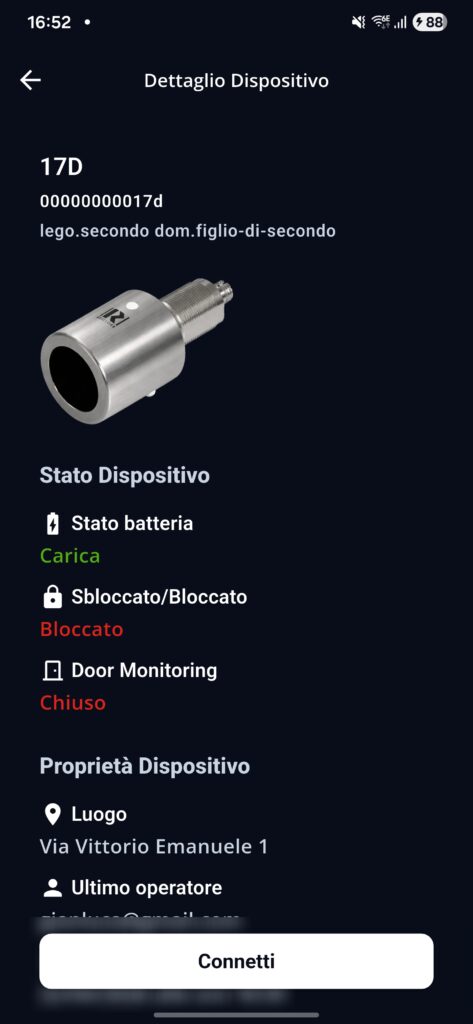
Il pulsante “Connetti” posto nella parte inferiore dello schermo tenterà di stabilire una connessione con il dispositivo che si sta visualizzando al momento, ci si può connettere solo con un dispositivo per volta.
In caso di selezione multipla sarà possibile scorrere i diversi dettagli mediante scorrimento laterale o toccando il pallino della pagina nella quale si vuole navigare. Nell’angolo in alto a destra viene segnata la pagina corrente e il numero di dispositivi selezionati mentre nella parte inferiore vengono segnalate le possibili direzioni di scorrimento attraverso dei pallini, il pallino di un colore distinto dagli altri rappresenta la pagina corrente.
Codice di emergenza
Per renderlo visibile/nasconderlo basterà effettuare un tocco su di esso. Una volta scoperto tenendolo premuto sarà possibile copiarlo, un messaggio a schermo confermerà l’operazione di copia.
Offline Mode
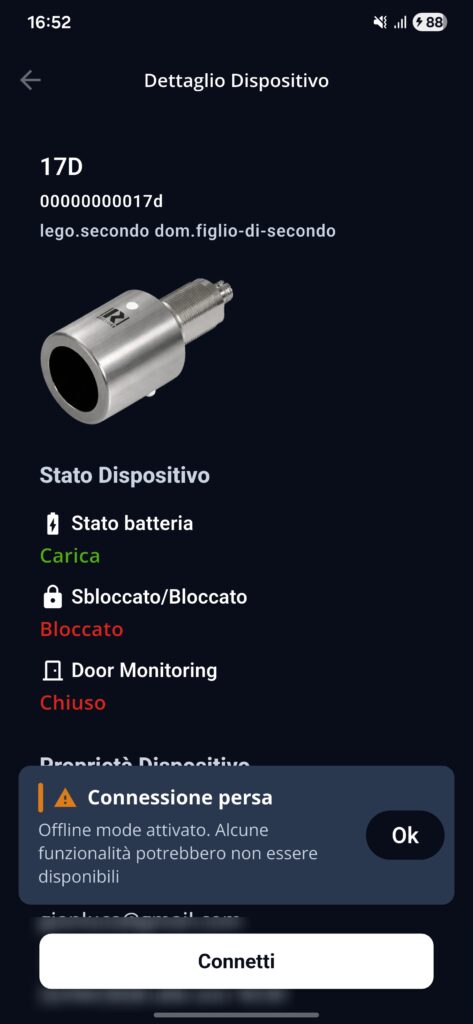
Dalla schermata “Dettaglio dispositivo” e per le successive schermate che possono derivare da essa, è disponibile la offline-mode. In questa modalità l’app consente di connettersi ad un dispositivo con o senza connessione ad internet, è sufficiente stare nelle vicinanze del dispositivo alla prossima connessione ad internet il sistema si sincronizzerà con il cloud.
Se si entra in offline-mode non si può uscire dalla schermata del dettaglio, aggiornare il dettaglio dei dispositivi e per gli utenti MASTER connessi ad un dispositivo non possono effettuare il RESET del dispositivo fino a quando la connessione non viene ripristinata.
Connessione al dispositivo
La connessione può essere effettuata solo dalla schermata di dettaglio di un dispositivo, se il dispositivo non verrà rilevato nelle vicinanze comparirà un avviso a schermo in fase di connessione.
Durante la connessione comparirà un indicatore di caricamento, al termine compariranno le opzioni di operatività sul dispositivo e il tempo di operatività inizierà a scorrere. Si può operare sul dispositivo per il tempo massimo consentito dall’amministratore, se si necessità di più tempo va contattato l’amministratore. Al termine di una connessione è possibile effettuarne una nuova con lo stesso dispositivo.
Ogni qualvolta ci si connetta ad un dispositivo, lampeggerà due volte di blu per notificare l’avvenuta connessione, anche in caso di ripresa di una connessione.
Quando si effettua una connessione i campi “ultima connessione” e “ultimo operatore” vengono aggiornati, “ultimo operatore” sarà sempre effettivamente l’ultimo operatore che vi si è connesso mentre “ultima connessione” sarà solo l’ultima connessione che il singolo utente ha avuto con il dispositivo.
Per terminare una connessione è sufficiente premere la freccia indietro nell’angolo in alto a sinistra, verrà richiesta una conferma nel caso in cui il tempo di operatività non sia terminato.
È possibile che durante l’operatività vengano forniti dei codici di errore in caso di problematiche. In caso di problemi fornisci questo/i codici all’assistenza.
Opzioni di operatività
Le opzioni di operatività richiedono una connessione attiva ad un dispositivo.
Funzione Attiva:
Disponibile sia per gli utenti BASIC che per gli utenti MASTER; Esegue la sequenza di sblocco e blocco automatico del dispositivo. La sequenza prevede un attesa di 15s tra lo sblocco e il blocco del dispositivo.
L’operazione farà lampeggiare la serratura di verde in fase di sblocco e di rosso in fase di blocco. Se durante l’esecuzione della funzione si termina la connessione comunque al termine dei 15s il dispositivo si bloccherà in autonomia.
Opzioni di emergenza
Le opzioni di emergenza sono pensate per i casi in cui il dispositivo non funzioni come previsto e sia necessario forzarne uno stato specifico oppure ripristinarlo alle impostazioni di fabbrica. Queste funzioni richiedono una connessione attiva ad un dispositivo, alcune anche una connessione ad internet.
Sono disponibili le seguenti funzioni:
Funzione sblocco forzato: disponibile sia per gli utenti BASIC che per gli utenti MASTER; Esegue lo sblocco forzato del dispositivo indipendentemente dallo stato attuale. L’operazione farà lampeggiare la serratura di verde.
Funzione blocco forzato: disponibile sia per gli utenti BASIC che per gli utenti MASTER; Esegue il blocco forzato del dispositivo indipendentemente dallo stato attuale. L’operazione farà lampeggiare la serratura di verde.
Funzione reset: richiede privilegi di livello MASTER e una connessione ad internet; Consente di riportare il dispositivo allo stato di fabbrica, l’operazione è irreversibile. Una volta resettato un dispositivo viene rimosso dal sistema, sparendo di fatto sia dalla selezione che dalla lista dei dispositivi di tutti gli utenti a cui è assegnato. In base all’esito dell’operazione di reset la serratura lampeggerà di verde se riuscita e di rosso se fallita.
Profilo e preferenze
Il profilo è l’area personale dell’utente, raccoglie le informazioni utente, le impostazioni, collegamenti utili e il logout.
- Dettaglio account
Nella sezione profilo/dettaglio utente è possibile vedere oltre ai dati utente anche informazioni sulla app come versione e build che potrebbero essere richieste in ottica di assistenza.
- Preferenze
Per quanto riguarda le preferenze utente abbiamo la sezione impostazioni sempre nella schermata principale del profilo che ci consente di: impostare una lingua differente da quella di sistema. Impostare un tema chiaro o scuro e di decidere se seguire il sistema (come di default) o mantenere uno dei due temi costante.
- Collegamenti utili e Logout
In fine vengono riportate le ultime due funzioni, ovvero: il collegamento alla sezione di aiuto e logout.
il collegamento alla sezione di aiuto e’ raggiungibile anche tramite la barra di navigazione inferiore.
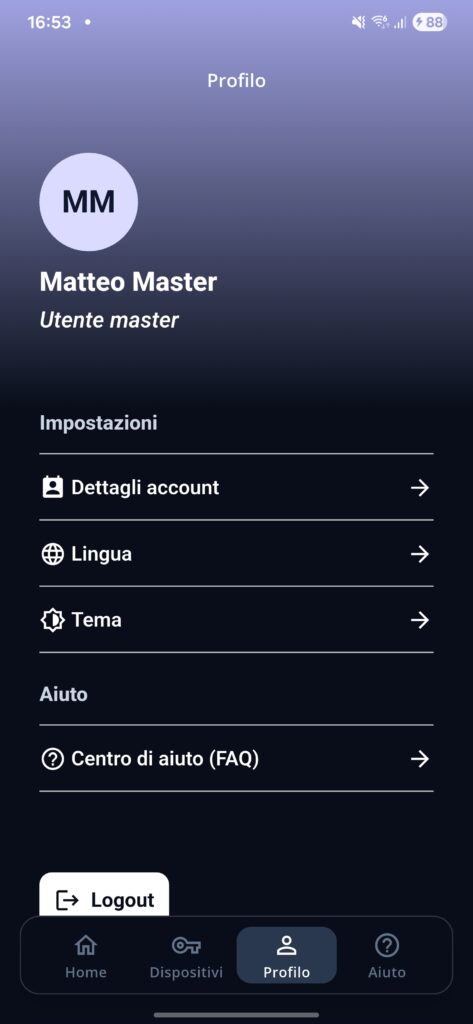
la modale di logout serve per scollegare il proprio account dall’app. Fino a quando non si effettua il logout la sessione viene recuperata senza richiede nuovamente nessuna email o password al login successivo. Quando si effettua un operazione di logout tutte le preferenze utente vengono riportate alle impostazioni di default. Prima di effettuare un logout viene richiesta una conferma.
Codici di errore
I codici di errore sono organizzati in questo modo:
10.1 A01001 – A010003:
Errori di sessione.
10.2 A020001 – A020004:
Errori di inizializzazione.
10.3 A030001 – A030003:
Errori di reset.
10.4 A040001 – A040004:
Errori di operatività.
Conclusione e FAQ
Consiglio di inserire un blocco contatti di assistenza.
Contatti assistenza
Email: [inserire email assistenza]
Telefono: [inserire numero assistenza]
Orari: [inserire orari di disponibilità]
Quando un utente ci contatta, indicare sempre:
- versione app
- nome del dispositivo
- seriale del dispositivo
- ruolo utente (BASIC o MASTER)
- operazione che si stava tentando
- stato online/offline
- orario del problema
- eventuale codice errore visualizzato
FAQ
D: Qual è la differenza tra Dispositivi e Scansione dispositivi?
R: Dispositivi mostra l’elenco globale dei dispositivi assegnati all’utente. Scansione dispositivi mostra solo i dispositivi rilevati nelle vicinanze in quel momento.
D: Perché un utente BASIC vede meno opzioni di un master?
R: Perché Inizializzazione e Reset sono funzioni riservate ai profili master.
D: Chi può inizializzare un dispositivo nuovo?
R: Solo un utente con privilegi master.
D: Chi può fare il reset?
R: Solo un utente master, solo dopo essersi connesso al dispositivo e solo in online mode.
D: Posso usare l’app anche offline?
R: Sì, ma solo se ci si trova già nel dettaglio di un dispositivo precedentemente caricato mentre si era online.
D: Cosa posso fare offline?
R: Puoi leggere il dettaglio già caricato, collegarti a un dispositivo e operare sul dispositivo con Apri/Chiudi.
D: Cosa succede quando il tempo operativo scade?
R: La connessione termina e devi riconnetterti. Il timer ricomincia a ogni nuova connessione.
D: Come vedo il codice di emergenza? E Come lo copio?
R: Va prima reso visibile nel dettaglio. Dopo averlo reso visibile, è sufficiente tenerlo premuto per copiarlo.
D: Cosa significa “Ultimo errore” presente nel dettaglio?
R: Indica l’ultima anomalia nota del dispositivo, per esempio nessun errore, errore batteria o errore meccanico.
D: Perché un dispositivo non compare nella scansione?
R: Perché potrebbe non essere vicino, potrebbe aver esaurito la batteria o nel caso di un dispositivo inizializzato o appena inizializzato potrebbe non esserti stato assegnato dall’amministratore.
D: Posso inizializzare un dispositivo senza localizzazione?
R: Si, è possibile farlo, ma non sarà possibile salvare la posizione del dispositivo.
D: Posso connettermi ad un dispositivo senza localizzazione?
R: Si, è possibile farlo, ma non sarà possibile aggiornare la posizione del dispositivo.
D: Dove posso vedere la versione dell’app?
R: La trovi in “Profilo > Dettagli account” in fondo alla pagina.
D: Posso utilizzare più account?
R: No, l’app consente l’uso di un solo account per volta. Ti è sufficiente effettuare il logout e accedere con un altro account.