Tutorial Tap-X Standalone
Tap-X Standalone
Come inizializzare una serratura
Questa sezione ti aiuta a comprendere come vengono visualizzati e organizzati i dispositivi all’interno dell’app. Qui puoi capire come individuare un dispositivo, interpretarne lo stato e orientarti tra le diverse schermate disponibili.
Come attivare la serratura
Questa sezione ti aiuta a comprendere come vengono visualizzati e organizzati i dispositivi all’interno dell’app. Qui puoi capire come individuare un dispositivo, interpretarne lo stato e orientarti tra le diverse schermate disponibili.
Ruoli disponibili
L’inizializzazione è il primo passo per configurare un nuovo dispositivo e renderlo operativo nel sistema. Qui trovi tutte le informazioni necessarie per completare correttamente questa fase.
Opzioni di emergenza
Una volta configurato, il dispositivo può essere gestito direttamente dall’app. Questa sezione spiega come connettersi e utilizzare le principali funzionalità durante una sessione operativa.
Autorizzare utente in presenza
Una volta configurato, il dispositivo può essere gestito direttamente dall’app. Questa sezione spiega come connettersi e utilizzare le principali funzionalità durante una sessione operativa.
Autorizzare utente da remoto
Una volta configurato, il dispositivo può essere gestito direttamente dall’app. Questa sezione spiega come connettersi e utilizzare le principali funzionalità durante una sessione operativa.
Come usare un Pass ricevuto
Dopo esserti connesso a un dispositivo, puoi eseguire diverse azioni operative. Questa sezione descrive le principali funzioni disponibili e il loro comportamento.
Backup
Le opzioni di emergenza sono pensate per i casi in cui il dispositivo non funzioni come previsto.
Autorizzare utente su tutti i dispositivi
Ogni utente può gestire il proprio profilo e personalizzare l’esperienza d’uso dell’app. Qui trovi le informazioni relative alle impostazioni disponibili e alla gestione dell’account.
Come controllare gli accessi
Alcune informazioni, come i codici di emergenza, sono sensibili e protette. In questa sezione trovi indicazioni su come visualizzarle e utilizzarle in modo corretto e sicuro
Come inizializzare una serratura
Inizializzare una serratura significa diventare Master di una serratura libera.
Una serratura libera è un dispositivo nuovo o resettato che non è ancora stata registrato da altri.
Per inizializzare una serratura verifica che il Bluetooth sia attivo sul tuo smartphone.
Premi il pulsante posto sul retro della serratura rispetto al simbolo Rielda, la serratura lampeggia blu.
Da questo momento avrai 5 minuti per inizializzare il dispositivo:
- Apri l’app
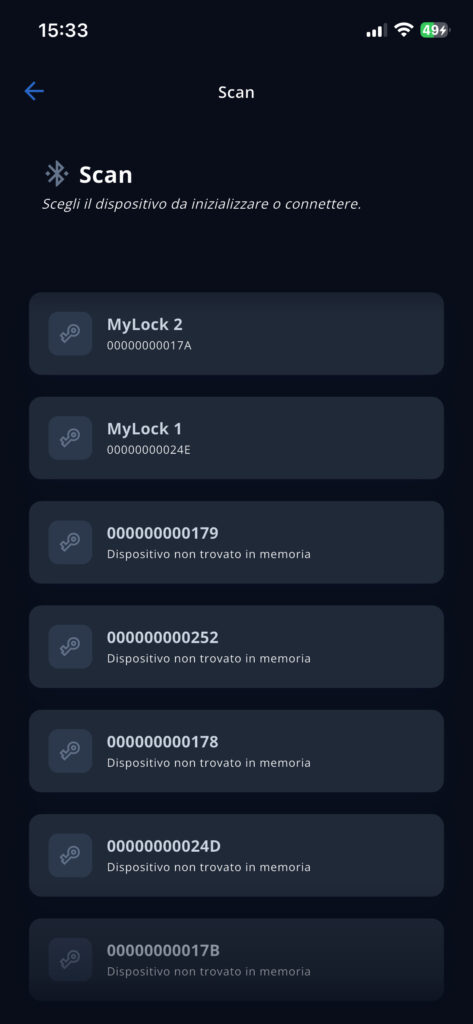
- Dalla schermata Home fai Tap su Scansiona dispositivi
Si apre l’elenco dei dispositivi nelle vicinanze:
- Seleziona la serratura che vuoi inizializzare
La serratura selezionata lampeggia di blu:
- Inserisci un nome per il dispositivo
- Fai Tap su Inizializza
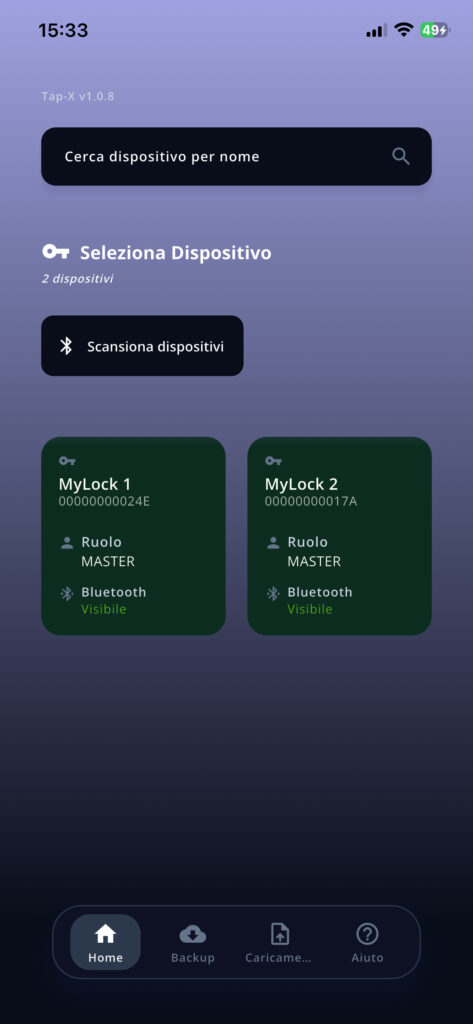
La serratura a questo punto lampeggia di verde ed appare nella schermata Home.
Il tuo ruolo è automaticamente Master. A questo punto nella Home vedi: nome serratura, ruolo e stato Bluetooth.
Come attivare la serratura
Per attivazione si intende sia il movimento di apertura che quello di chiusura.
Verifica che il Bluetooth sia attivo sul tuo smartphone:
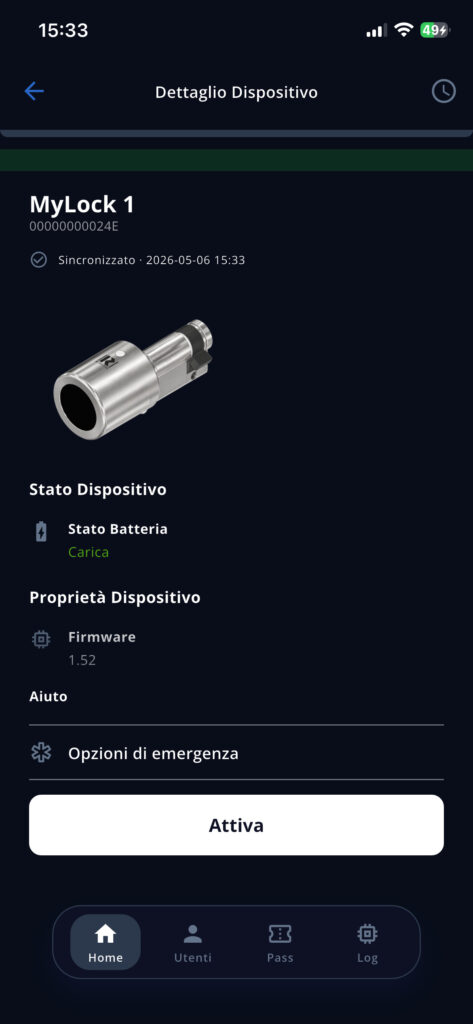
- Seleziona la serratura da attivare dalla schermata Home
- Fai Tap su Attiva
LED verde, puoi ruotare.
Dopo 15 secondi: LED rosso, la serratura torna inattiva.
Ruoli disponibili
Ci sono 2 ruoli disponibili per gli utenti registrati su un dispositivo: Master e Basic.
Il Master ha accesso completo. Può aggiungere e rimuovere altri utenti e visualizzare gli accessi.
Il Master che ha inizializzato la serratura non potrà essere rimosso da altri utenti Master.
Il Basic non può aggiungere o rimuovere altri utenti e non può visualizzare gli accessi.
L’accesso del Basic può avere una scadenza temporale scelta dal Master che lo ha aggiunto.
Opzioni emergenza
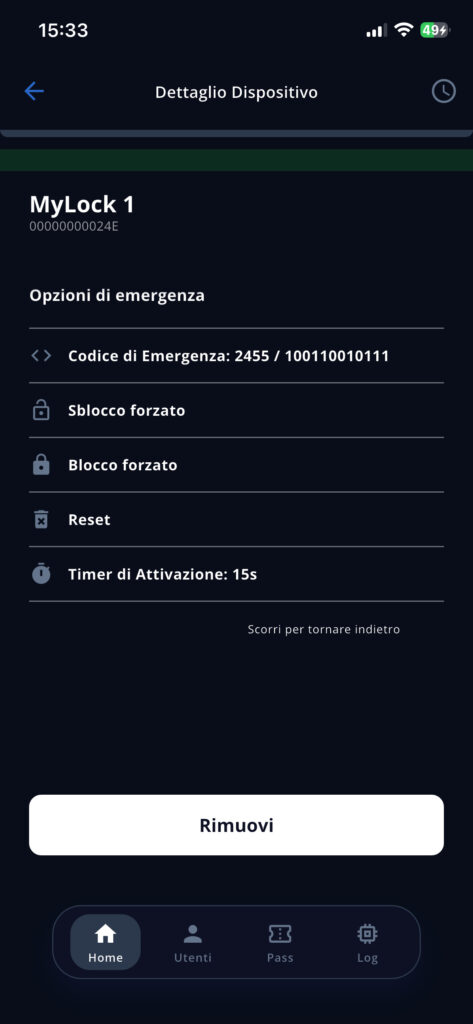
Dopo aver selezionato un dispositivo dalla schermata Home sarà disponibile il tasto Opzioni di emergenza. Le Opzioni di emergenza sono 4: Codice di Emergenza, Sblocco forzato, Blocco forzato, Reset, Timer di Attivazione.
Codice Emergenza
Il codice permette il funzionamento della serratura senza smartphone.
L’attivazione è possibile tramite il pulsante posto sul retro della serratura rispetto al simbolo Rielda.
Per registrare un codice di emergenza:
- Fai Tap su Codice di Emergenza sul tuo smartphone
- Scrivi un codice numerico (numero superiore a 256, Il numero può essere scritto in formato decimale)
- Fai Tap su Dec per visualizzare il codice in formato binario (0 e 1)
Per attivare la serratura senza smartphone dovrai inserire il codice binario.
Il formato decimale è utile a ritrovare il codice binario in caso di dimenticanza
- Fai Tap su Salva
Per attivare il dispositivo tramite codice di emergenza:
- Tieni premuto il pulsantino
La serratura lampeggia di blu per indicare che puoi inserire il codice
- Inserisci il codice binario usando il pulsante emergenza
Tieni premuto per inserire il numero 1 (luce verde sul dispositivo), premi velocemente per inserire il numero 0 (luce rossa sul dispositivo).
Attendi 5 secondi dopo aver inserito l’ultimo numero, a quel punto la serratura lampeggia di blu per indicare il termine dell’inserimento. La serratura lampeggia di verde e si attiva.
Se si commette un errore durante l’inserimento basta attendere la luce blu e ripartire da capo.
Sblocco forzato (da usare solo in caso di emergenza)
Permette l’attivazione della serratura nell’eventualità che fosse permanentemente bloccata
Può essere premuto al massimo 2 volte consecutive
Dopo uno Sblocco forzato usare la normale funzione Attiva
Blocco forzato (da usare solo in caso di emergenza)
Permette l’attivazione della serratura nell’eventualità che fosse permanentemente sbloccata
Può essere premuto al massimo 2 volte consecutive
Dopo un Blocco forzato usare la normale funzione Attiva
Timer di Attivazione
Permette di impostare per quanto tempo la serratura rimane attiva, il tempo standard è di 15 secondi
Come autorizzare un utente in presenza
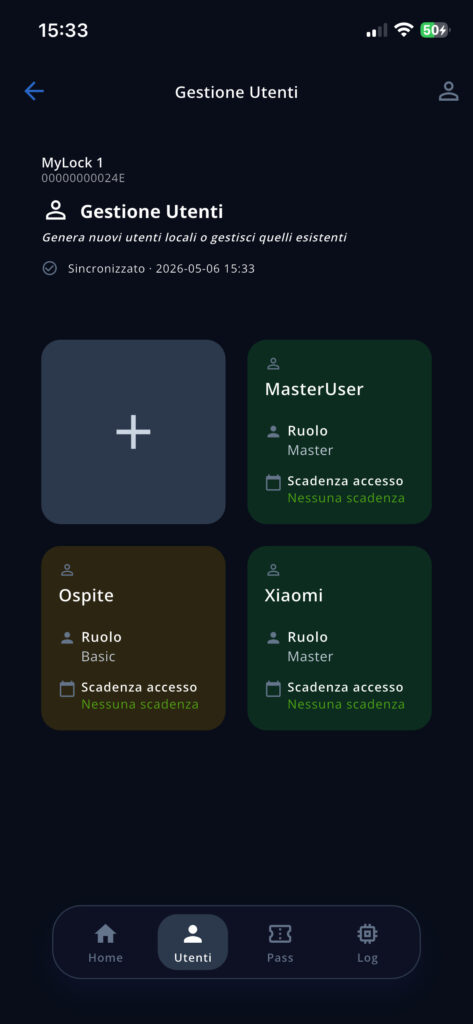
Per concedere l’accesso ad un dispositivo devi essere Master del dispositivo. Tu e l’utente dovete trovarvi vicino alla serratura.
Sul tuo smartphone verifica che il Bluetooth sia attivo:
- Seleziona la serratura dalla schermata Home
- Fai Tap su Utenti
- Fai Tap su +
- Inserisci nome
- Inserisci ruolo (Master o Basic)
- Fai Tap su Salva
La connessione si chiude e l’app mostra il messaggio utente aggiunto.
- Premi ok per continuare
Sullo smartphone dell’utente:
- Apri l’app
- Fai Tap su Scan
- Seleziona la serratura
- Fai Tap su Ottieni
Il ruolo visualizzato sarà Basic fino alla prima connessione, si aggiornerà automaticamente in Master se autorizzato.
Come autorizzare un utente da remoto
Per concedere l’accesso ad un dispositivo da remoto devi essere Master del dispositivo.
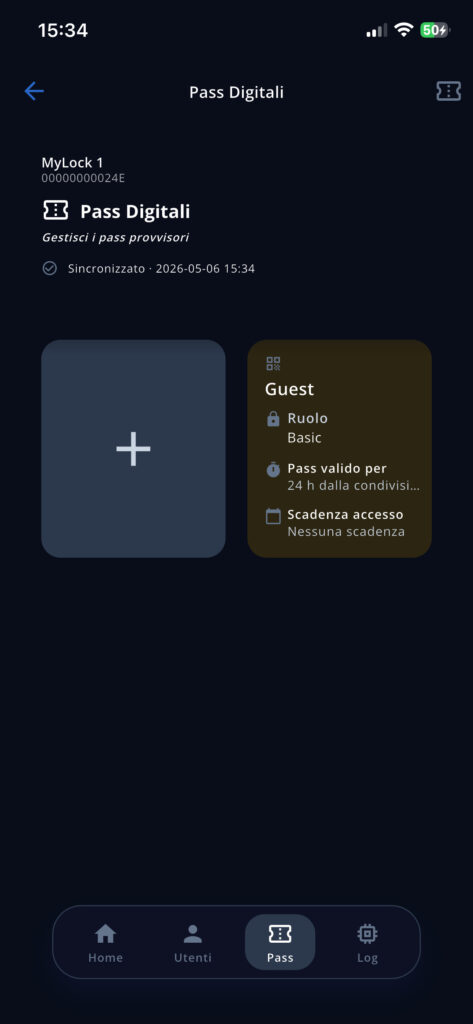
Puoi generare un pass tramite QR code che l’utente dovrà attivare entro 24 ore connettendosi alla serratura.
Al termine delle 24 ore l’utente non potrà più registrarsi al dispositivo.
Come generare un Pass:
Verifica che il Bluetooth sia attivo sul tuo smartphone:
- Seleziona la serratura dalla schermata Home
- Fai Tap su Pass
- Fai Tap su +
- Inserisci nome
- Inserisci ruolo (Master o Basic)
- Inserisci scadenza (solo per Basic. Il Master non ha limiti temporali mentre il Basic può avere un limite temporale che partirà dalla sua prima connessione alla serratura)
- Fai Tap su Salva
Come inviare un Pass:
- Seleziona il Pass precedentemente generato
- Fai Tap su Condividi
- Imposta una password (min. 8 caratteri)
- Fai Tap su condividi Pass
- Fai Tap su condividi
- Invia il QR code attraverso e-mail o app di messaggistica
- Comunica la password separatamente all’utente che stai autorizzando
Come usare un Pass ricevuto
Avvicinati alla serratura e verifica che il Bluetooth sia attivo sullo smartphone:
- Fai Tap su Caricamento
2 modalità disponibili
- Puoi scansionare il QR code ricevuto:
- Fai Tap su carica QR Pass
- Usa la tua fotocamera per inquadrare il codice
- Inserisci la password ricevuta dal Master
- Fai Tap su conferma
Accesso attivo
- Puoi acquisirlo dalla tua galleria immagini o file:
- Fai Tap su Carica QR Pass
- Seleziona il QR code dalla galleria immagini o file
- Inserisci la password ricevuta dal Master
- Fai Tap su conferma
Accesso attivo
Backup
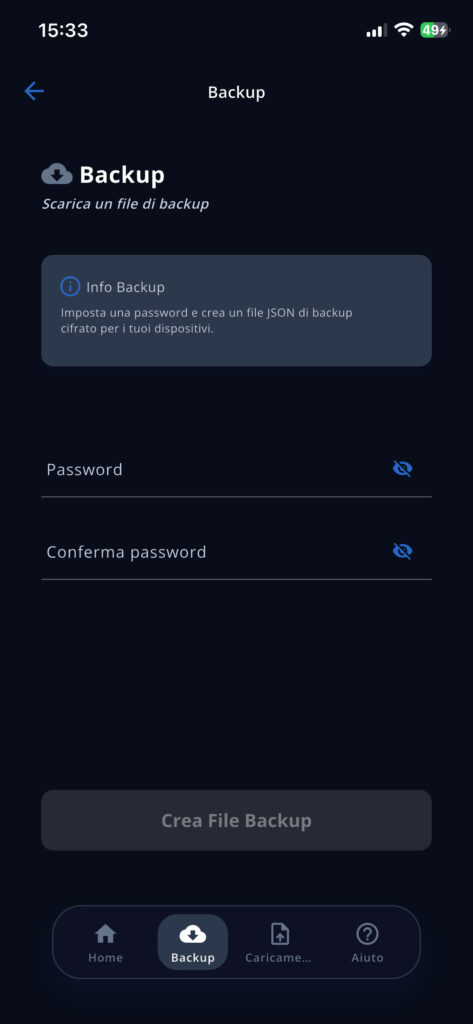
La funziona Backup consente di salvare l’accesso a tutti i dispositivi di cui sei Master tramite un file json.
Come generare il backup:
- Fai Tap su Backup
- Imposta una password (min. 8 caratteri)
- Fai Tap su Crea File Backup
- Fai Tap su Salva File Backup
Il file verrà salvato nel tuo dispositivo.
Per recuperare l’accesso ai tuoi dispositivi:
- Fai Tap su Caricamento
- Fai Tap su carica File Backup
- Seleziona il file backup
- Inserisci la password che hai impostato
- Fai Tap su Conferma
Ripristino effettuato
Come autorizzare un utente su tutti i tuoi dispositivi
Per autorizzare un utente su tutti i dispositivi di cui sei Master, puoi condividergli il tuo backup.
La condivisione del backup non rimuove né modifica i tuoi accessi ai dispositivi
- Fai Tap su Backup
- Genera il file di backup come descritto
- Condividi il file con l’utente
L’utente dovrà caricare il file di backup e inserire la password.
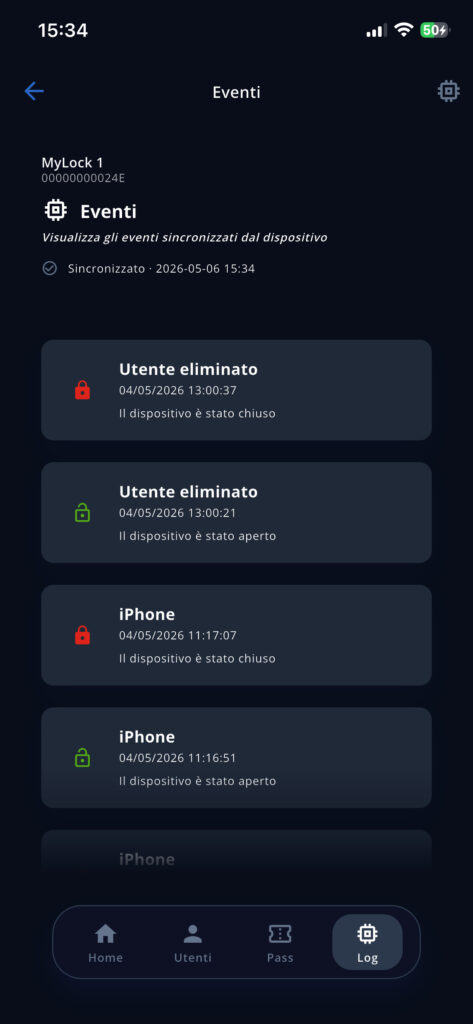
Come controllare gli accessi?
Il controllo degli accessi è disponibile solo per i Master
- Seleziona una serratura dalla schermata Home
- Fai Tap su Log
Puoi visualizzare gli accessi, le aperture e le chiusure del dispositivo